게임 설정
게임 설정 메뉴에서는 앱 기본 정보, API 키, 푸시 알림, 아이템 코드, 닉네임 금칙어, 결제 플랜, 관리자 권한 등을 관리할 수 있습니다.
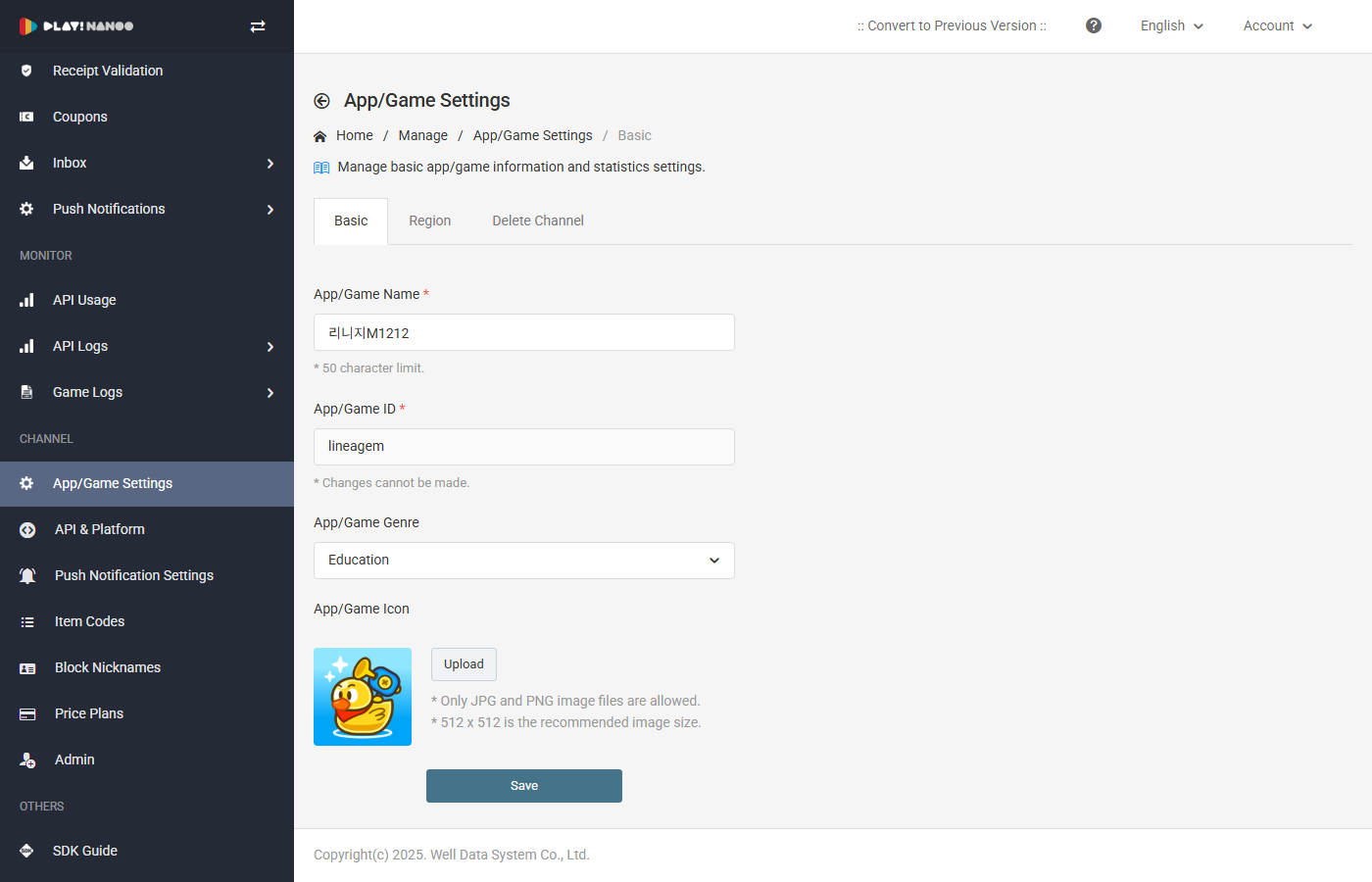
앱 설정
앱 설정은 기본 정보, 통계, 앱 삭제 탭으로 구성됩니다.
기본 정보
게임의 기본 정보를 설정합니다.
| 항목 | 설명 |
|---|---|
| 게임 이름 | 게임 이름을 입력합니다. (필수, 최대 50자) |
| 게임 ID | 게임의 고유 식별자입니다. 변경할 수 없습니다. |
| 장르 | 게임 장르를 선택합니다. |
| 게임 아이콘 | 게임 아이콘 이미지를 업로드합니다. |
게임 ID는 생성 후 변경할 수 없습니다.
통계 설정
통계와 관련된 기본 설정을 확인합니다.
| 항목 | 설명 |
|---|---|
| 타임존 | 통계 기준 타임존입니다. 변경할 수 없습니다. |
| 통화 | 매출 통계에 사용되는 통화 단위입니다. 변경할 수 없습니다. |
타임존과 통화는 게임 생성 시 설정되며, 이후 변경이 불가합니다.
앱 삭제
게임을 영구적으로 삭제합니다.
| 항목 | 설명 |
|---|---|
| 게임 ID | 삭제할 게임의 ID를 입력합니다. (필수) |
| 비밀번호 | 마스터 계정의 비밀번호를 입력합니다. (필수) |
게임(채널)을 삭제하면 1주일간 보관 후 영구적으로 삭제 처리됩니다. 보관 기간 내에는 복구를 요청할 수 있으나, 보관 기간이 지나면 모든 데이터가 완전히 삭제되며 되돌릴 수 없습니다. 삭제 권한이 있는 관리자만 이 작업을 수행할 수 있습니다.
API 및 플랫폼 설정
API 키 관리와 플랫폼별 설정을 관리합니다. API 키, Android, iOS 탭으로 구성됩니다.
API 키
서버 연동에 필요한 키를 관리합니다.
| 항목 | 설명 |
|---|---|
| Service Key | API 호출 시 사용하는 서비스 키입니다. 복사 버튼을 통해 클립보드에 복사할 수 있습니다. |
| Secret Key | API 인증에 사용하는 시크릿 키입니다. 복사 버튼을 통해 클립보드에 복사할 수 있습니다. |
Secret Key는 외부에 노출되지 않도록 주의해야 합니다. 갱신 버튼을 통해 새로운 키를 발급할 수 있습니다.
Android 설정
Android 플랫폼 관련 설정을 관리합니다.
| 항목 | 설명 |
|---|---|
| 패키지 이름 | Android 앱의 패키지 이름을 입력합니다. (필수, 예: com.example.game) |
| 라이선스 키 | Google Play Console에서 발급받은 라이선스 키를 입력합니다. (필수) |
| 인증 키 파일 | Google Play 서비스 계정의 JSON 인증 키 파일을 업로드합니다. (필수) |
iOS 설정
iOS 앱 내 결제(IAP) 영수증 검증 및 App Store Server API 연동에 필요한 설정을 관리합니다.
| 항목 | 설명 |
|---|---|
| Bundle Identifier | iOS 앱의 번들 식별자를 입력합니다. (필수, 예: com.example.game) 영수증 검증 시 번들 ID 일치 여부를 확인하는 데 사용됩니다. |
| Application ID | App Store Connect에서 확인할 수 있는 앱 ID를 입력합니다. (필수) |
| Team ID | Apple Developer 계정의 팀 ID를 입력합니다. (필수) |
| Service ID | App Store Server API 연동에 사용되는 서비스 ID를 입력합니다. |
| Key ID | App Store Server API 인증에 사용되는 키 ID를 입력합니다. |
| Master Password | 정기구독 상품의 영수증 검증 시 Apple 서버에 전송되는 앱 전용 비밀번호를 입력합니다. |
| Key File | App Store Server API 인증에 사용되는 키 파일(.p8)을 업로드합니다. (필수) |
Bundle Identifier와 Master Password는 iOS IAP 영수증 검증에 사용됩니다. Bundle Identifier는 영수증 위조를 방지하기 위해 번들 ID 일치 여부를 확인하며, Master Password는 정기구독 상품 검증 시 Apple 서버(verifyReceipt)에 전송됩니다.
푸시 알림 설정
푸시 알림 발송에 필요한 플랫폼별 설정을 관리합니다. Android, iOS 탭으로 구성됩니다.
Android 푸시 설정
| 항목 | 설명 |
|---|---|
| Firebase Private Key JSON File | Firebase Console에서 다운로드한 서비스 계정 JSON 키 파일을 업로드합니다. (필수) |
iOS 푸시 설정
| 항목 | 설명 |
|---|---|
| Key ID | Apple Developer에서 발급받은 APNs 키 ID를 입력합니다. (필수) |
| Key File | Apple Developer에서 다운로드한 APNs 인증 키 파일(.p8)을 업로드합니다. (필수) |
아이템 코드 관리
게임 내 아이템 코드를 등록하고 관리합니다. 아이템 코드 등록, CSV 일괄 업로드 탭으로 구성됩니다.
아이템 코드 목록
등록된 아이템 코드 목록을 검색하고 관리할 수 있습니다.
| 컬럼 | 설명 |
|---|---|
| 아이템 코드 | 아이템의 고유 코드 (클립보드 복사 가능) |
| 아이템 설명 | 아이템에 대한 설명 |
| 등록일 | 아이템 코드 등록 날짜 |
| 관리 | 수정, 삭제 버튼 |
아이템 코드 등록/수정
| 항목 | 설명 |
|---|---|
| 아이템 코드 | 아이템의 고유 코드를 입력합니다. (필수, 영문/숫자만 가능, 최대 50자) |
| 아이템 설명 | 아이템에 대한 설명을 입력합니다. (필수, 최대 50자) |
CSV 일괄 업로드
CSV 파일을 통해 아이템 코드를 일괄 등록할 수 있습니다.
CSV 템플릿 파일을 다운로드하여 형식에 맞게 작성한 후 업로드해야 합니다. 기존에 등록된 아이템 코드와 중복되는 경우 덮어쓰기 됩니다.
닉네임 금칙어 설정
플레이어 닉네임에 사용할 수 없는 금칙어를 관리합니다.
| 항목 | 설명 |
|---|---|
| 금칙어 목록 | 닉네임에 사용할 수 없는 단어를 입력합니다. (필수) |
금칙어는 줄바꿈으로 구분하여 여러 개를 등록할 수 있습니다.
결제 플랜 설정
게임의 결제 플랜을 선택하고 관리합니다.
| 항목 | 설명 |
|---|---|
| 결제 플랜 | 사용할 결제 플랜을 선택합니다. (필수) |
사용 가능한 플랜 목록:
| 플랜 | 설명 |
|---|---|
| FREE | 무료 플랜 |
| BASIC | 기본 플랜 |
| LITE | 라이트 플랜 |
| STANDARD | 스탠다드 플랜 |
| PRO | 프로 플랜 |
| ENTERPRISE | 엔터프라이즈 플랜 (특별 계약 시에만 표시) |
결제 플랜 변경은 일정 기간이 지나야 재변경이 가능합니다. 변경 가능 날짜가 표시됩니다.
관리자 설정
게임에 접근할 수 있는 관리자와 권한 역할을 관리합니다. 관리자, 권한 탭으로 구성됩니다.
관리자 목록
등록된 관리자 목록을 확인하고 관리할 수 있습니다.
| 컬럼 | 설명 |
|---|---|
| 유저 ID | 관리자의 고유 ID (클립보드 복사 가능) |
| 이름 | 관리자 이름 |
| 이메일 | 관리자 이메일 주소 (클립보드 복사 가능) |
| 역할 | 부여된 권한 역할 |
| 승인일 | 관리자로 승인된 날짜 |
| 최근 접속일 | 마지막 로그인 날짜 |
| 등록일 | 관리자 등록 날짜 |
| 관리 | 수정, 삭제 버튼 (마스터 계정은 수정/삭제 불가) |
관리자 등록
| 항목 | 설명 |
|---|---|
| 이메일 | 초대할 관리자의 이메일 주소를 입력합니다. (필수, PlayNANOO에 가입된 계정이어야 합니다.) |
| 권한 | 부여할 권한 역할을 선택합니다. (필수) |
관리자 수정
| 항목 | 설명 |
|---|---|
| 권한 | 변경할 권한 역할을 선택합니다. (필수) |
권한 목록
등록된 권한 역할 목록을 확인하고 관리할 수 있습니다.
| 컬럼 | 설명 |
|---|---|
| 코드 | 권한 역할의 고유 코드 |
| 이름 | 권한 역할의 이름 |
| 관리 | 수정, 삭제 버튼 |
권한 등록/수정
권한 역할을 생성하거나 수정할 때 각 서비스별로 읽기/쓰기 권한을 설정할 수 있습니다.
| 항목 | 설명 |
|---|---|
| 권한 이름 | 권한 역할의 이름을 입력합니다. (필수) |
| 서비스별 권한 | 각 서비스별로 읽기(read) 또는 쓰기(write) 권한을 체크박스로 선택합니다. |
전체 선택 버튼으로 모든 서비스의 읽기/쓰기 권한을 한번에 선택할 수 있으며, 읽기만 선택 버튼으로 모든 서비스의 읽기 권한만 일괄 선택할 수 있습니다.