Android 基本设置
提供用于 Android 推送发送的服务器密钥生成方法。
访问 Firebase 控制台并创建项目
- 访问 Firebase 控制台后完成项目创建。
 [图.1] 访问 Firebase 控制台并创建项目
 [图.2] 创建项目
Firebase Android 应用添加及配置文件下载
- 在创建的项目中添加 Android 应用。
- 下载配置文件(google-services.json)后,将其添加到 Unity 项目的 Assets 文件夹中。
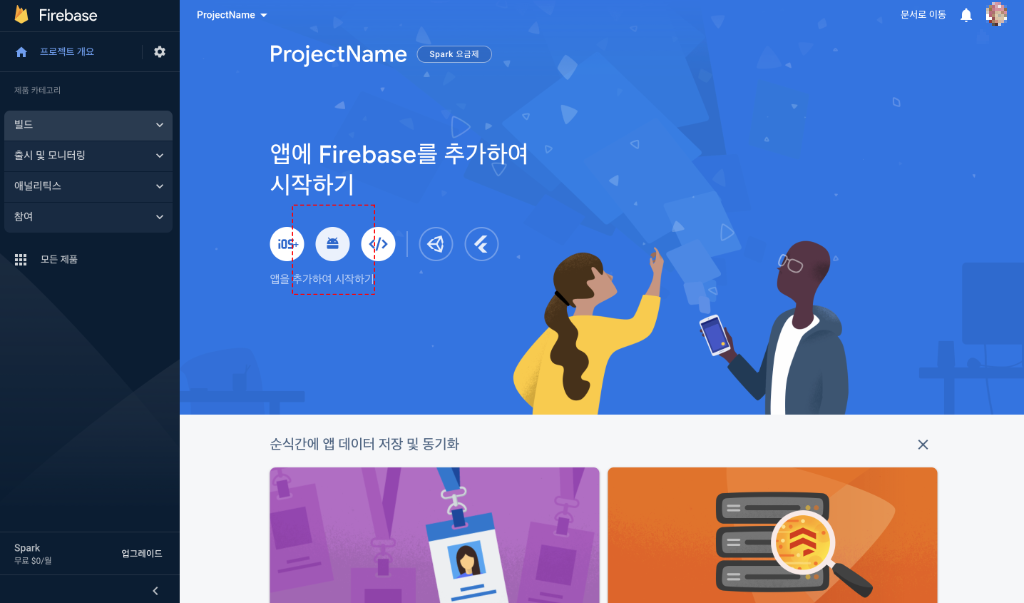 [图.3] 添加 Android 应用
 [图.4] 注册应用信息
 [图.5] 下载配置文件
Firebase 账号密钥设置
- 进入项目设置的云消息服务。
- 选择服务账号管理后进入项目服务账号服务。
- 选择已注册的服务账号后进入密钥管理服务。
- 使用密钥添加功能选择创建新密钥后生成 JSON 文件。
- 下载生成的 JSON 文件。
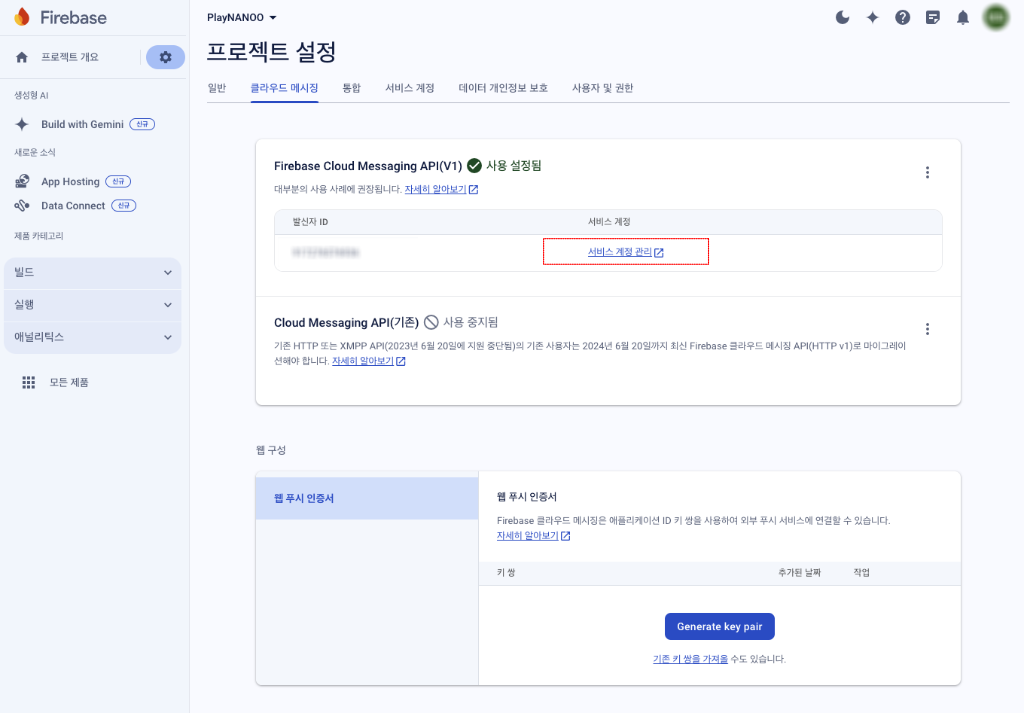 [图.6] Firebase 云消息设置
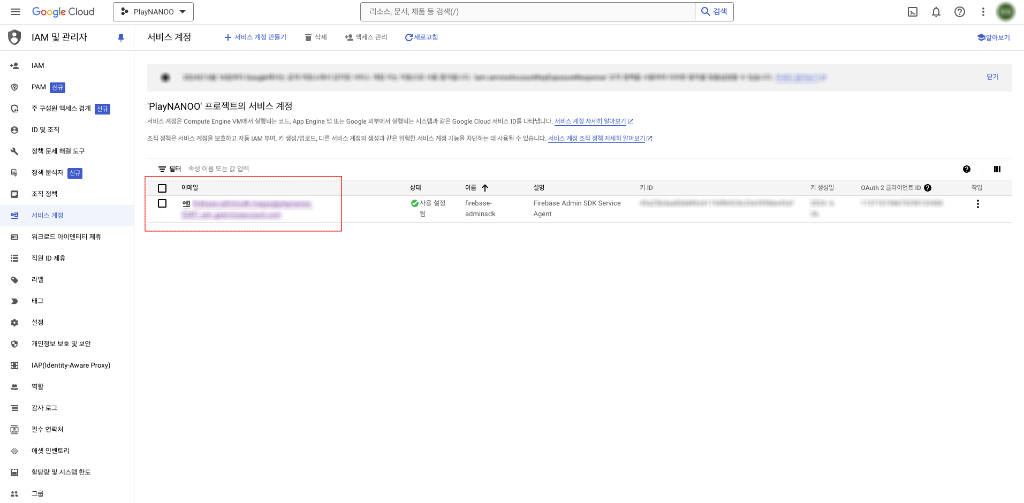 [图.7] 项目服务账号设置
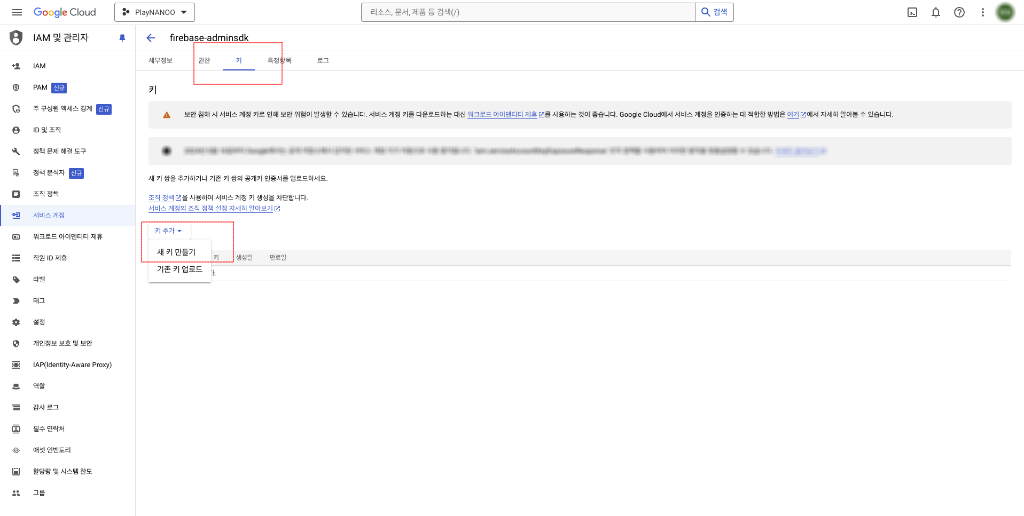 [图.8] 项目服务账号密钥生成
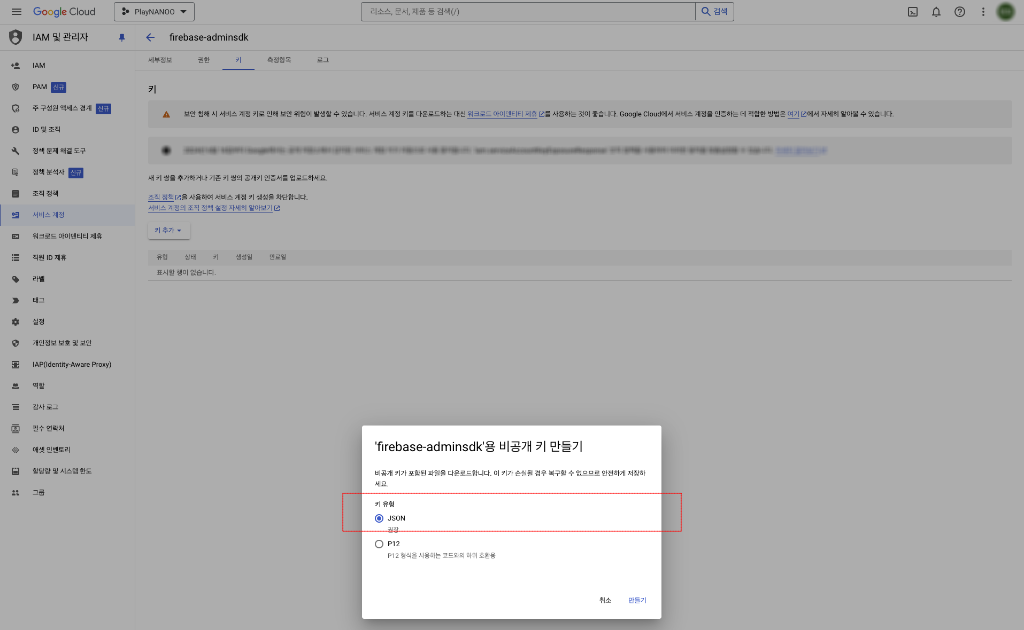 [图.9] 项目服务账号密钥 JSON 下载
注册 Firebase 账号密钥
- 将生成的账号密钥 JSON 文件注册到 PlayNANOO 设置中的推送通知管理。
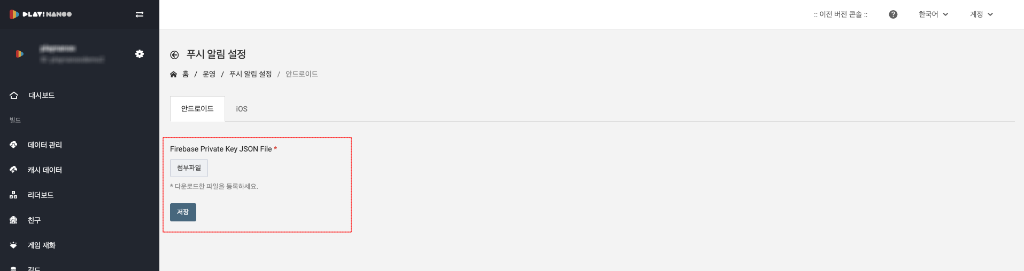 [图.10] 在 PlayNANOO 控制台中注册账号密钥
Firebase Unity SDK 下载及 Import
- 下载 Firebase 提供的 Unity SDK 后,将 FirebaseMessaging.unitypackage Import 到项目中。